Central de Atendimento (público)
Diferente das outras telas, esta não fica no painel: é uma página do seu site, feita para quem abre chamados. Você a cria uma vez e divulga o link.
Nesta página
Como publicar a Central
Você tem duas formas equivalentes de colocar o atendimento em uma página:
- Shortcode: cole
[v3rhelp_central]no conteúdo de uma página. - Bloco Gutenberg: no editor, procure por “V3RHelp” e insira o bloco Central.
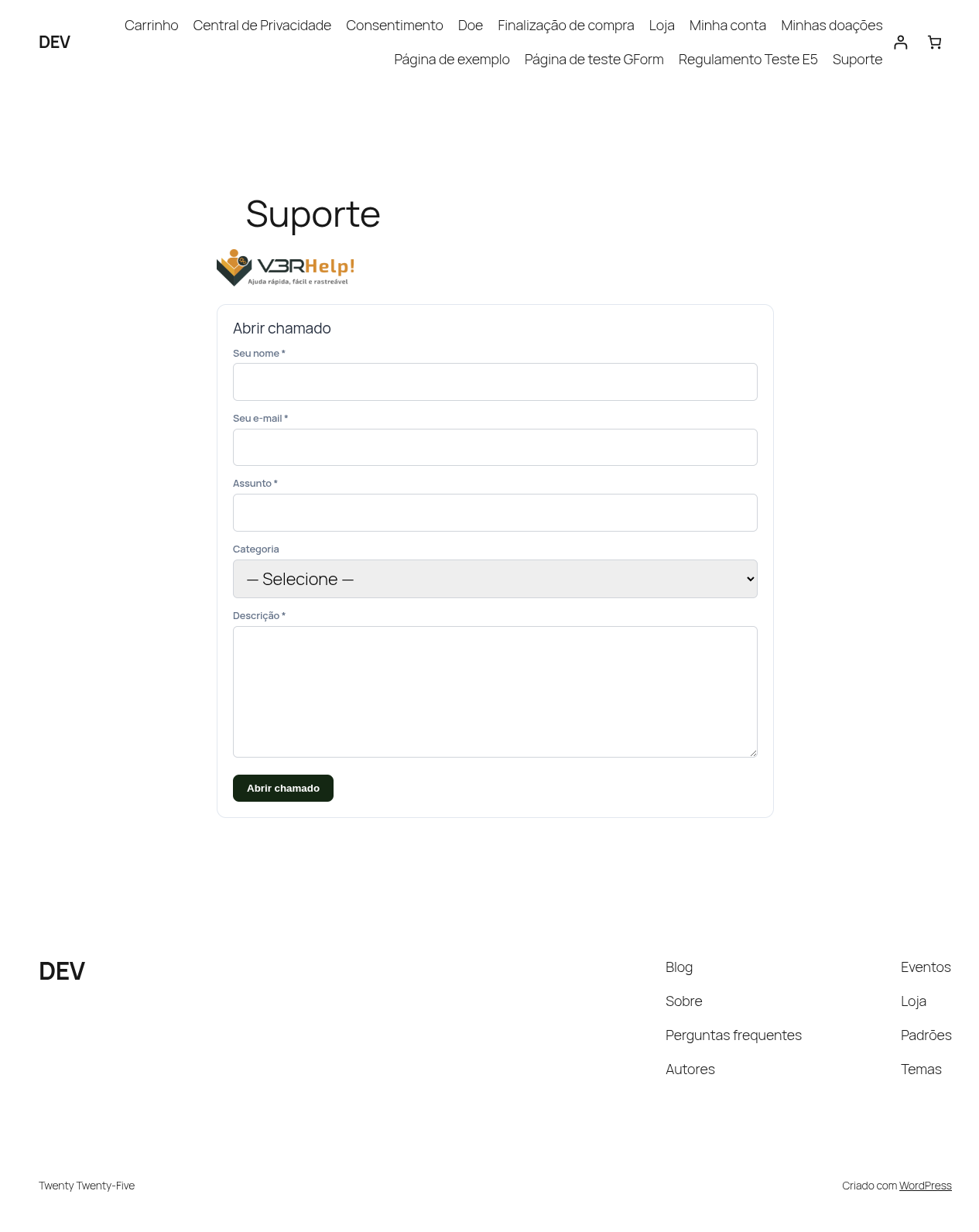
Há shortcodes/blocos para necessidades específicas:
| Shortcode | Bloco | Para quê |
|---|---|---|
[v3rhelp_central] |
V3RHelp — Central | Abertura + acompanhamento (recomendado) |
[v3rhelp_open_ticket] |
V3RHelp — Abrir chamado | Só o formulário de abertura |
[v3rhelp_my_tickets] |
V3RHelp — Meus chamados | Lista dos chamados do usuário logado |
[v3rhelp_ticket] |
— | Detalhe de um chamado (via magic link) |
[v3rhelp_admin] |
— | Painel de atendimento completo (Dashboard e todas as opções) numa página do site — só para a equipe logada |
Painel no site (
[v3rhelp_admin]): cole esse shortcode numa página dedicada para ter todo o painel de atendimento (o mesmo do wp-admin) direto no site. Ele só aparece para quem está logado e tem permissão de atendimento — solicitantes e visitantes veem um aviso. Útil para a equipe atender sem entrar no wp-admin.
Depois de publicar a Central, copie o endereço dela e coloque em Configurações > Frontend público > URL da Central de Atendimento. É esse endereço que os e-mails usam nos botões de acompanhamento. Deixando o campo vazio, o V3RHelp tenta achar sozinho uma página publicada com a Central — e só cai na página inicial se não achar nenhuma (o link deixa de levar direto ao chamado). Veja o detalhe em Configurações.
Como as pessoas abrem um chamado
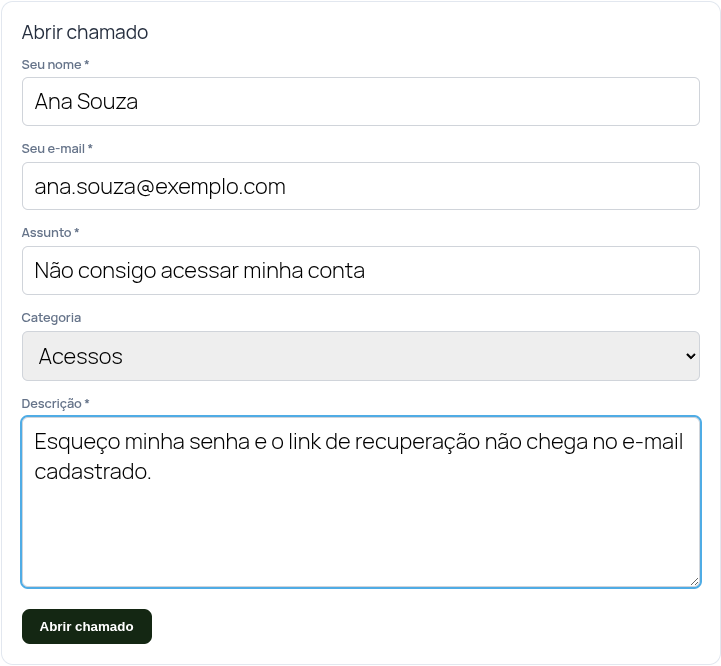
- A pessoa preenche assunto, categoria e descrição (e nome/e-mail, se não tiver conta).
- Anexa prints/arquivos, se quiser.
- Envia e recebe um e-mail de confirmação com o número e um botão para acompanhar.
Logo após enviar, a própria tela já mostra uma mensagem de confirmação clara (“Seu chamado foi aberto e já entrou na fila de atendimento…”) e abre o acompanhamento do chamado — a pessoa não fica sem saber o que aconteceu.
Quem não tem conta recebe um magic link — um link seguro para acompanhar e responder sem precisar criar login.
Acompanhar e responder
Na tela de acompanhamento, a pessoa vê a conversa do chamado e pode responder — com texto e, se precisar, anexando arquivos (prints, documentos), do mesmo jeito que na abertura. O anexo aparece junto da resposta.
O botão/link “Meus chamados” (e qualquer link de acompanhamento) leva direto ao chamado certo, em qualquer página que tenha a Central — sem cair no formulário de abertura por engano. Assim a pessoa continua de onde parou.
Se o chamado já estava Resolvido, responder pela Central o reabre automaticamente — a própria tela avisa isso no campo de resposta. Não é preciso procurar um botão de “reabrir”.
Atendimento pela Central (equipe)
A Central não é só para quem abre chamados: supervisores e operadores também podem atender por ali, sem entrar no painel do WordPress — útil para quem trabalha direto do site.
Ao acessar a Central logado, além de “Meus chamados” a equipe vê uma lista de trabalho:
- Supervisor: a seção “Todos os chamados”, com a fila completa (paginada).
- Operador: a seção “Designados a mim”, só com os chamados sob a sua responsabilidade.
Abrindo um chamado permitido, aparecem os mesmos controles do painel: responder, mudar o status e designar o operador. As regras são as de sempre — por exemplo, a resposta da equipe leva o chamado para Em andamento.
O acesso é por papel e permissão, validado no servidor: o operador só alcança os chamados designados a ele; a fila completa é exclusiva de quem tem perfil de supervisão. Quem abre chamados continua vendo apenas os seus.
Ambiente capturado automaticamente
Ao abrir um chamado, o V3RHelp registra, de forma automática, o ambiente de quem abriu: navegador, sistema operacional, tamanho de tela e versões. Isso aparece só para a equipe, no detalhe do chamado.
Esse registro poupa perguntas e acelera o diagnóstico. Por privacidade, o V3RHelp não coleta o endereço IP nem dados pessoais — apenas características técnicas do ambiente. Veja a Política de Privacidade.
Quem pode abrir chamados
Em Configurações > Frontend público você decide se visitantes (sem login) podem abrir chamados e/ou quais papéis de usuário do site têm essa permissão.
Quando a abertura por visitantes está liberada, a proteção anti-spam (ligada por padrão) trabalha nos bastidores para barrar robôs — sem captcha e sem atrito para quem é gente de verdade. Detalhes em Configurações.