Configurações
Em V3RHelp! > Configurações ficam os ajustes gerais do sistema, organizados em grupos.
Nesta página
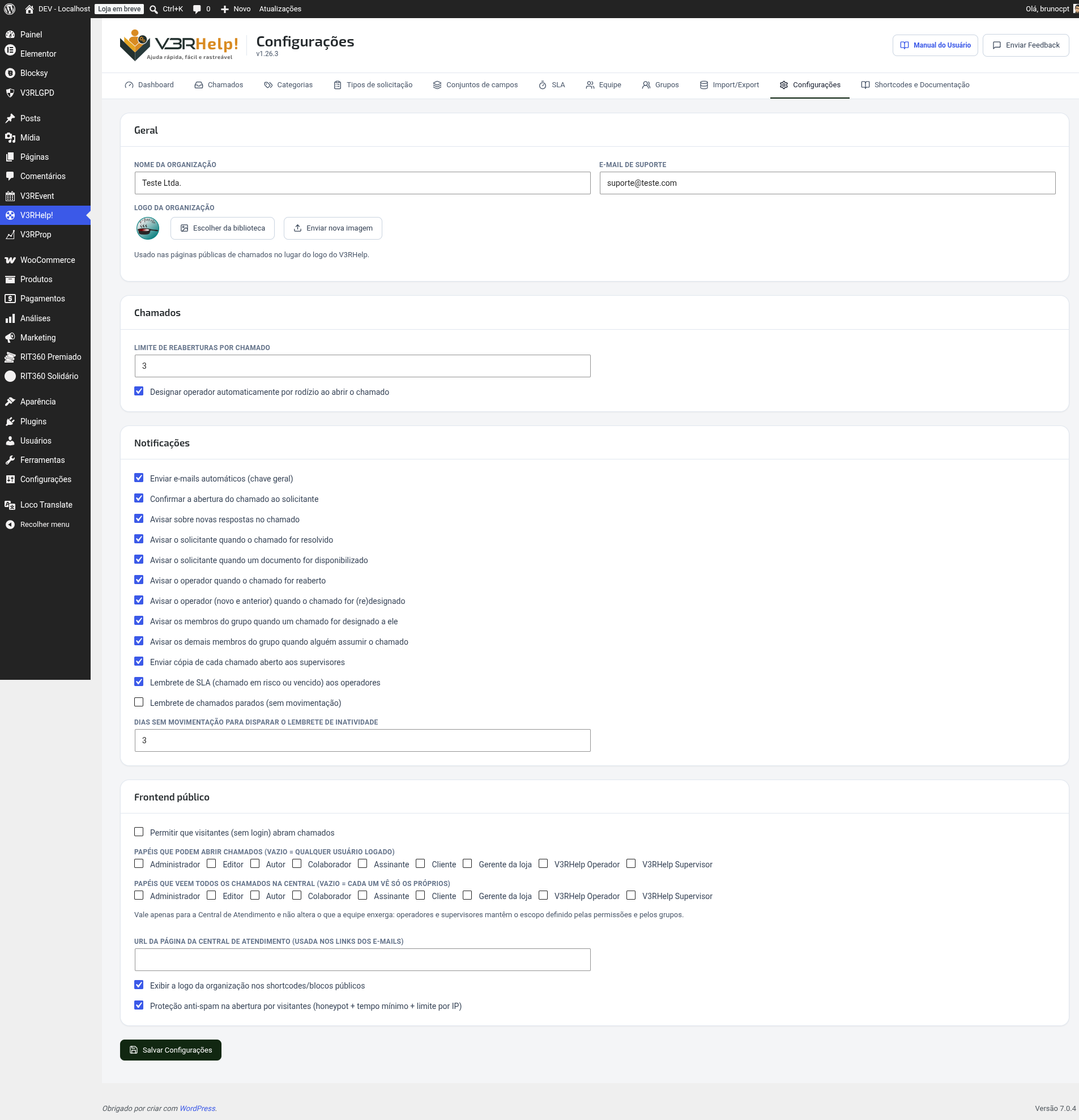
Geral (a identidade da organização)
- Nome da organização — aparece no painel e no cabeçalho dos e-mails.
- E-mail de suporte — usado como remetente das mensagens automáticas.
- Logo da organização — enviada para a biblioteca de mídia; aparece nas páginas públicas de chamado e no topo dos e-mails. Você pode enviar um arquivo novo ou clicar em Escolher da biblioteca para reaproveitar uma imagem já enviada ao site (a biblioteca de mídia padrão do WordPress abre para você escolher).
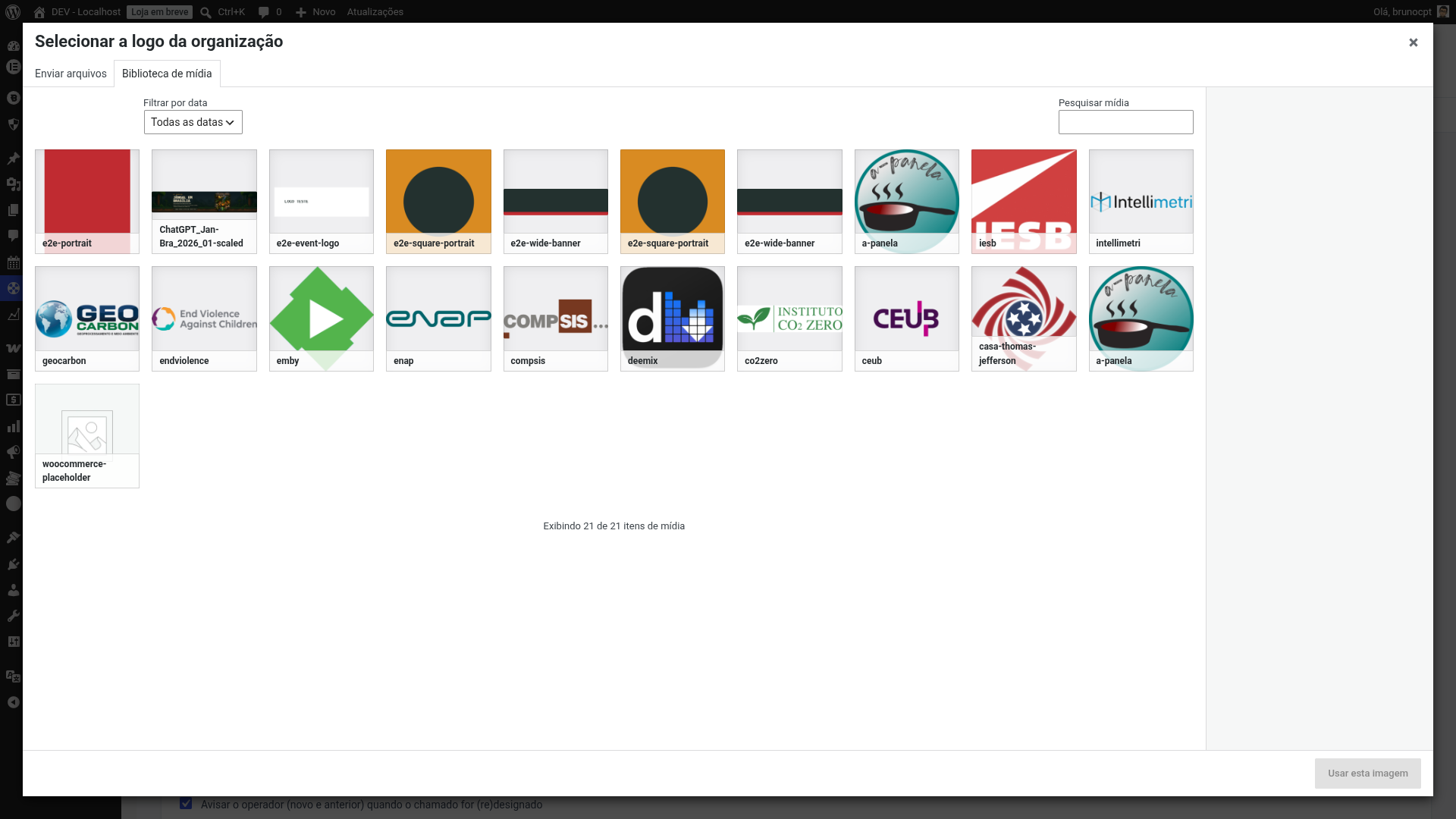
Use Escolher da biblioteca quando a logo da organização já foi enviada antes — no tema do site, em outro plugin, ou numa tentativa anterior aqui mesmo. Evita duplicar o mesmo arquivo na biblioteca de mídia com nomes diferentes.
Preencher o nome, o e-mail e a logo dá aos e-mails e às páginas a cara da sua organização. Quem recebe um chamado confia mais numa mensagem que parece vir de “você” do que de um sistema genérico — e isso reduz e-mails ignorados como se fossem spam.
Chamados
- Limite de reaberturas por chamado — quantas vezes um chamado resolvido pode ser reaberto.
- Designar operador automaticamente por rodízio ao abrir o chamado — quando ligado (padrão), todo chamado novo já sai com um operador, escolhido por rodízio entre os elegíveis da categoria. Desligado, os chamados abrem sem operador, para a equipe designar à mão.
O limite de reaberturas evita que um único chamado vire uma conversa infinita. Quando o limite é atingido, o sistema abre automaticamente um novo chamado vinculado — o que mantém o histórico organizado sem perder a nova mensagem.
Deixe a designação automática ligada se você usa rodízio por categoria e quer que nada fique sem dono. Desligue se prefere que um supervisor triagem os chamados e distribua manualmente.
Notificações
A chave geral liga ou desliga os e-mails automáticos. Abaixo dela, você controla cada tipo de aviso:
- Confirmar a abertura do chamado ao solicitante
- Avisar sobre novas respostas
- Avisar o solicitante quando o chamado for resolvido
- Avisar o operador quando o chamado for reaberto
- Avisar o operador (novo e anterior) quando o chamado for (re)designado
- Enviar cópia de cada chamado aberto aos supervisores — todo supervisor recebe uma cópia de acompanhamento quando um chamado é aberto (sem duplicar quem já é o solicitante ou o operador). Vem ligado
- Lembrete de SLA (chamado em risco ou vencido) aos operadores
- Lembrete de chamados parados (inatividade) — e, ao lado, quantos dias sem movimentação disparam o lembrete
“Confirmar a abertura do chamado ao solicitante” não cobre quem abre chamado sem ter conta no site. Essa chave liga e desliga o aviso para quem está logado; quem não tem conta recebe o e-mail com o link de acompanhamento sempre, mesmo com esta chave desligada — porque, para ele, esse e-mail é a única forma de voltar ao próprio chamado. Vale também para chamados abertos por uma integração externa em nome de alguém sem conta.
Os lembretes são o que impede um chamado de ser esquecido. O aviso de SLA faz a equipe agir antes de estourar o prazo; o lembrete de inatividade cutuca chamados que ficaram parados — sugerindo, inclusive, marcar como Resolvido o que já foi concluído. Ajuste os dias para o ritmo real da sua equipe: um número baixo demais vira spam; alto demais deixa chamados esfriarem.
Os lembretes rodam por uma tarefa agendada (a cada hora) do WordPress. Se os e-mails automáticos não estiverem chegando, confira com o responsável técnico se o WP-Cron do site está ativo.
Frontend público
- Permitir que visitantes (sem login) abram chamados — habilita a abertura por quem não tem conta (com nome + e-mail e magic link).
- Papéis que podem abrir chamados — se vazio, qualquer usuário logado pode; senão, restringe aos papéis escolhidos.
- URL da página da Central de Atendimento — o endereço da página onde você publicou o
shortcode
[v3rhelp_central]. É usado para montar os links dos e-mails. - Exibir a logo da organização nas telas públicas — liga ou desliga a logo no topo dos shortcodes/blocos públicos. Vem ligada; desligue se preferir as páginas de atendimento sem a logo (por exemplo, quando a página do site já tem o cabeçalho da marca).
- Proteção anti-spam na abertura por visitantes — vem ligada. Sem captcha e sem incomodar quem é gente de verdade: barra robôs por trás dos panos (campo-isca invisível, tempo mínimo de preenchimento e um limite de aberturas por origem). Só afeta visitantes sem login; quem já está logado passa direto.
Desde a v1.30.0, se você deixar este campo vazio, o V3RHelp tenta adivinhar sozinho: procura, entre as páginas publicadas do site, uma que tenha o shortcode ou o bloco da Central, e usa o endereço dela nos e-mails.
A busca automática só ajuda quando encontra uma página com a Central. Não encontrando nenhuma, o V3RHelp cai de volta para o endereço principal do site — e aí o botão “Acompanhar meu chamado” leva a pessoa para a home, não para o chamado dela. Preencher este campo é o único jeito de garantir o link certo sem depender de o sistema achar a página sozinho.
Liberar a abertura para visitantes é ótimo para acessibilidade, mas expõe o formulário a spam. Por isso a proteção anti-spam (acima) já vem ligada — deixe-a ativa quando permitir visitantes. Ela é invisível para o público e não pede captcha.
Quem enxerga quais chamados
Por padrão, cada pessoa que abre um chamado (pela Central ou por um formulário do site) só enxerga os próprios chamados — nunca os de outra pessoa. Esta seção deixa você abrir uma exceção, papel por papel do WordPress, para quem precisa acompanhar tudo sem fazer parte da equipe de suporte.
- Papéis com visão de todos os chamados — marque, entre os papéis do WordPress existentes no site, quais devem enxergar todos os chamados na Central de Atendimento, em vez de só os próprios. Vem desmarcado para todos os papéis — o comportamento padrão continua sendo cada um ver apenas o que abriu.
Pense num coordenador ou gestor que precisa acompanhar tudo o que está sendo atendido, sem virar operador nem entrar na fila de designação — ele não vai resolver chamados, só supervisionar. Marcar o papel dele aqui resolve isso sem mexer na Equipe: continua sendo um usuário comum do site, só que com visão ampliada na Central.
Este controle não muda o que a equipe de suporte enxerga. Operadores e supervisores continuam regidos pelas permissões e pelos grupos do módulo Equipe e Grupos — dar visão ampliada a um papel do WordPress não amplia nem reduz o escopo de quem já está na equipe. E o acesso por magic link enviado por e-mail continua restrito ao chamado daquele link especificamente, mesmo que o papel do destinatário tenha visão ampliada marcada aqui.
A organização tem o papel personalizado “Coordenação”. Marcando “Coordenação” nesta lista, qualquer usuário com esse papel passa a ver todos os chamados na Central — mesmo sem nunca ter sido adicionado à Equipe. Um coordenador que só precisa relatório de andamento não precisa mais pedir para um supervisor exportar dados para ele.
Integrações
- Dias de retenção do histórico de entregas de webhook — por quantos dias o V3RHelp guarda o registro de cada tentativa de envio de um webhook depois que ela termina — com sucesso ou depois de esgotar as tentativas de reenvio. Vem em 30 dias.
Esse histórico é o que permite investigar por que um evento não chegou ao destino — comparar o que foi enviado com o erro que voltou, por exemplo. Sem um limite, essa tabela cresceria para sempre; o prazo apaga só o que já terminou: uma entrega ainda tentando de novo (aguardando reenvio) nunca é apagada antes de concluir, não importa a idade.
Aumente o prazo se a equipe depende desse histórico para auditoria ou suporte por mais tempo; diminua se a integração é só de teste. A limpeza roda sozinha, junto do processamento normal dos envios — não exige nenhuma ação manual.
Este campo não afeta a coluna “Último disparo” que aparece na lista de webhooks, em Integrações. Ela continua mostrando a data da última tentativa mesmo depois que o registro detalhado dessa tentativa for apagado pela retenção.