Formulários personalizados
Cada organização pede coisas diferentes num chamado. Um suporte técnico quer saber o equipamento; uma secretaria que emite documentos quer o CPF e o tipo de documento. Os formulários personalizados deixam você montar exatamente os campos que precisa, por tipo de solicitação — sem depender de programação.
Nesta página
As duas peças: conjuntos de campos e tipos de solicitação
O construtor tem duas telas no menu V3RHelp!, e elas trabalham juntas:
- Conjuntos de campos — grupos de perguntas que você cria uma vez e reaproveita em vários formulários. Exemplos: “Identificação do solicitante”, “Dados pessoais”, “Consentimento LGPD”.
- Tipos de solicitação — os formulários em si. Cada tipo é montado encaixando conjuntos de campos na ordem que você quiser, e pode apontar para uma categoria, um SLA e um operador.
Pense assim: os conjuntos são as peças de montar; os tipos são o que você monta com elas. Como as peças são reutilizáveis, você não recria “Dados pessoais” toda vez.
Passo 1 — Criar um conjunto de campos
- No menu, abra V3RHelp! > Conjuntos de campos e clique em Novo conjunto.
- Dê um nome (ex.: “Dados pessoais”) e salve.
- No conjunto, clique em Adicionar campo. Para cada campo você define:
- Rótulo — o que o solicitante lê (ex.: “CPF”).
- Tipo — Texto, Texto longo, E-mail, Número, Data, Lista suspensa, Escolha única, Múltipla escolha ou Arquivo. (O tipo E-mail confere se o endereço é válido no envio.)
- Obrigatório — se o campo precisa ser preenchido.
- Texto de ajuda — uma dica que aparece abaixo do campo.
- Em campos de seleção, as opções (uma por linha). Em texto e número, regras como máximo de caracteres, mínimo/máximo e máscara (CPF, CNPJ, telefone).
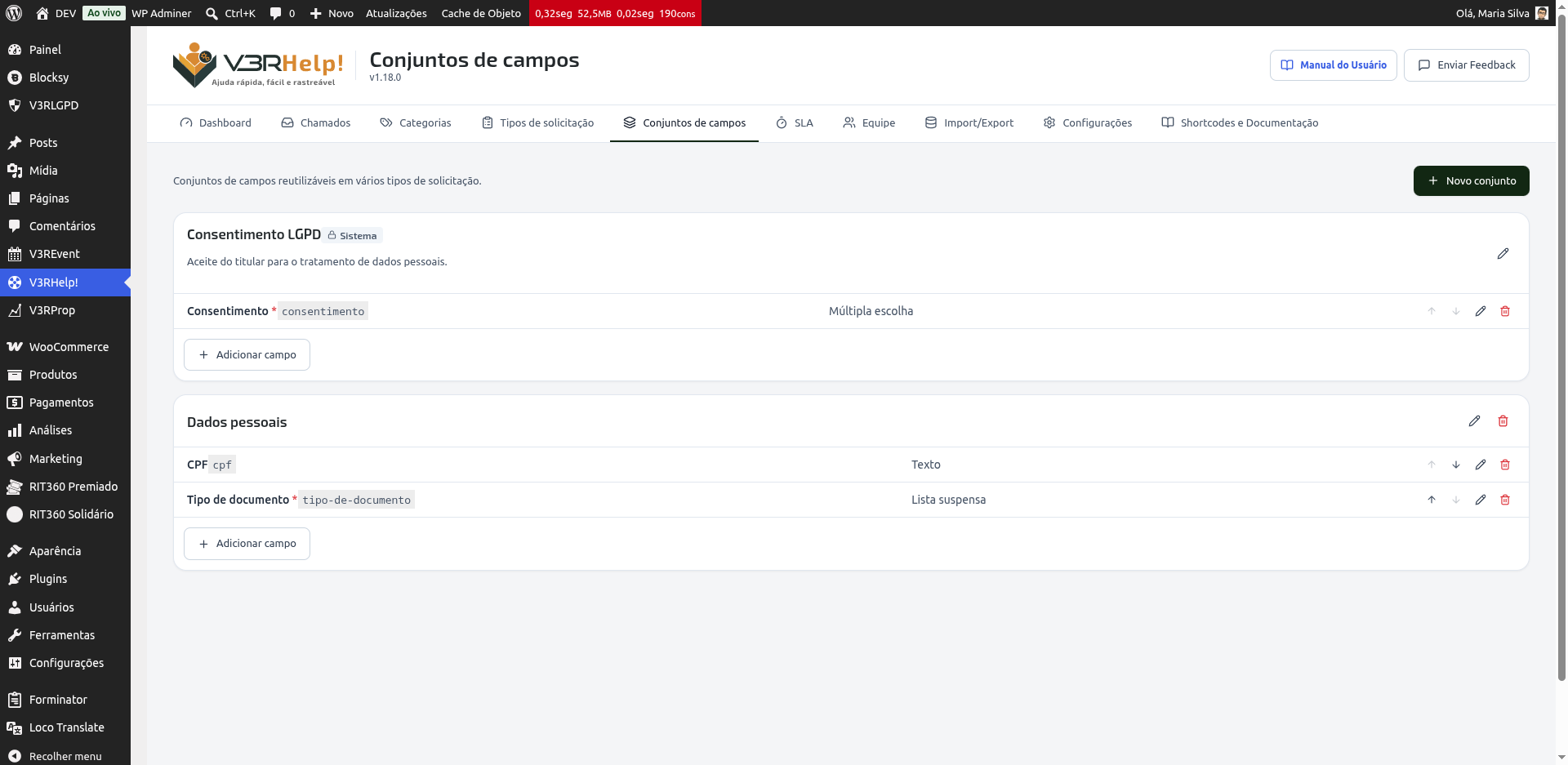
Por que isso é importante — a validação protege os dois lados. Uma máscara de CPF, de CNPJ, de telefone ou de CEP não deixa passar um número inválido, e um campo obrigatório garante que a informação essencial venha logo na abertura. Menos idas e vindas, atendimento mais rápido.
Campos condicionais (aparecem só quando precisam)
Ao criar ou editar um campo, você pode marcar “Mostrar este campo só sob condição” e escolher um campo controlador, uma condição (é igual a / é diferente de) e um valor. Exemplo: um campo “CNPJ” que só aparece quando “Tipo de pessoa” for “Jurídica”.
No formulário, o campo aparece e some na hora, conforme o solicitante responde. E o sistema é esperto: um campo que está oculto não é cobrado como obrigatório nem é gravado no chamado.
O campo controlador precisa estar no mesmo conjunto do campo condicional. Coloque os dois no mesmo conjunto de campos para a condição funcionar.
Conjuntos de campos condicionais
Você também pode fazer um conjunto inteiro aparecer só sob condição. Isso é ótimo quando um formulário atende a vários pedidos diferentes: crie um conjunto “mestre” com um campo de escolha (ex.: “Tipo de pedido” com Licença/Isenção/Mudança) e, para cada opção, um conjunto de campos próprio — cada um configurado para aparecer só quando o campo mestre tem aquele valor.
Isso é feito no construtor de Tipos de solicitação: ao adicionar um conjunto à composição, use “mostrar este conjunto só sob condição” e escolha o campo controlador (de outro conjunto do formulário), a condição e o valor. No formulário, o conjunto inteiro aparece e some conforme a resposta — e os campos de um conjunto oculto não são exigidos nem gravados.
Exemplo GEJA: um único tipo “Solicitação” com um conjunto mestre “Tipo de pedido” (select) e um conjunto por pedido (licença, isenção, mudança…), cada um condicional àquele select. O solicitante escolhe o pedido e só o formulário daquele pedido aparece.
O conjunto “Consentimento LGPD” já vem pronto
O V3RHelp cria automaticamente um conjunto Consentimento LGPD (marcado como “Sistema” — por isso não pode ser excluído). Ele traz um campo de aceite pronto para usar. Esse campo também é protegido: você pode ajustar o texto do aceite, o rótulo e a ajuda à política do seu site, mas não pode excluí-lo, trocar o tipo, torná-lo opcional nem escondê-lo por condição. Assim, o aceite continua sendo pedido e registrado em todo formulário que usa o conjunto. Ao editar o campo, os controles bloqueados aparecem desabilitados e uma dica explica o motivo — não é bug, é a proteção funcionando. Você também pode marcar qualquer campo de múltipla escolha como campo de consentimento: quando o solicitante aceita, o chamado registra o texto do aceite e a data e hora.
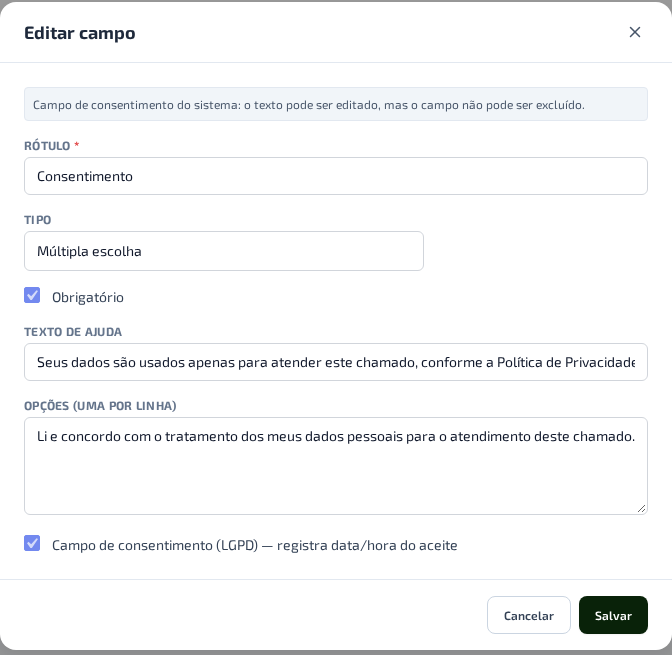
Precisa coletar consentimento? Basta encaixar o conjunto “Consentimento LGPD” no tipo de solicitação — não precisa recriar nada.
Passo 2 — Criar um tipo de solicitação
- Abra V3RHelp! > Tipos de solicitação e clique em Novo tipo.
- Dê um nome (ex.: “Solicitação de documento”) e, se quiser, uma descrição.
- Escolha, se fizer sentido, a Categoria, a Política de SLA e o Operador padrão — assim os chamados desse tipo já entram organizados e no prazo certo. Em vez de um operador, você pode apontar um Grupo padrão: os chamados desse tipo caem num time inteiro (ver Grupos).
- Em Conjuntos de campos, adicione os conjuntos na ordem em que devem aparecer no formulário (use as setas para reordenar).
- Marque Ativo para o tipo aparecer no formulário público. Marque Padrão para ele já vir selecionado.
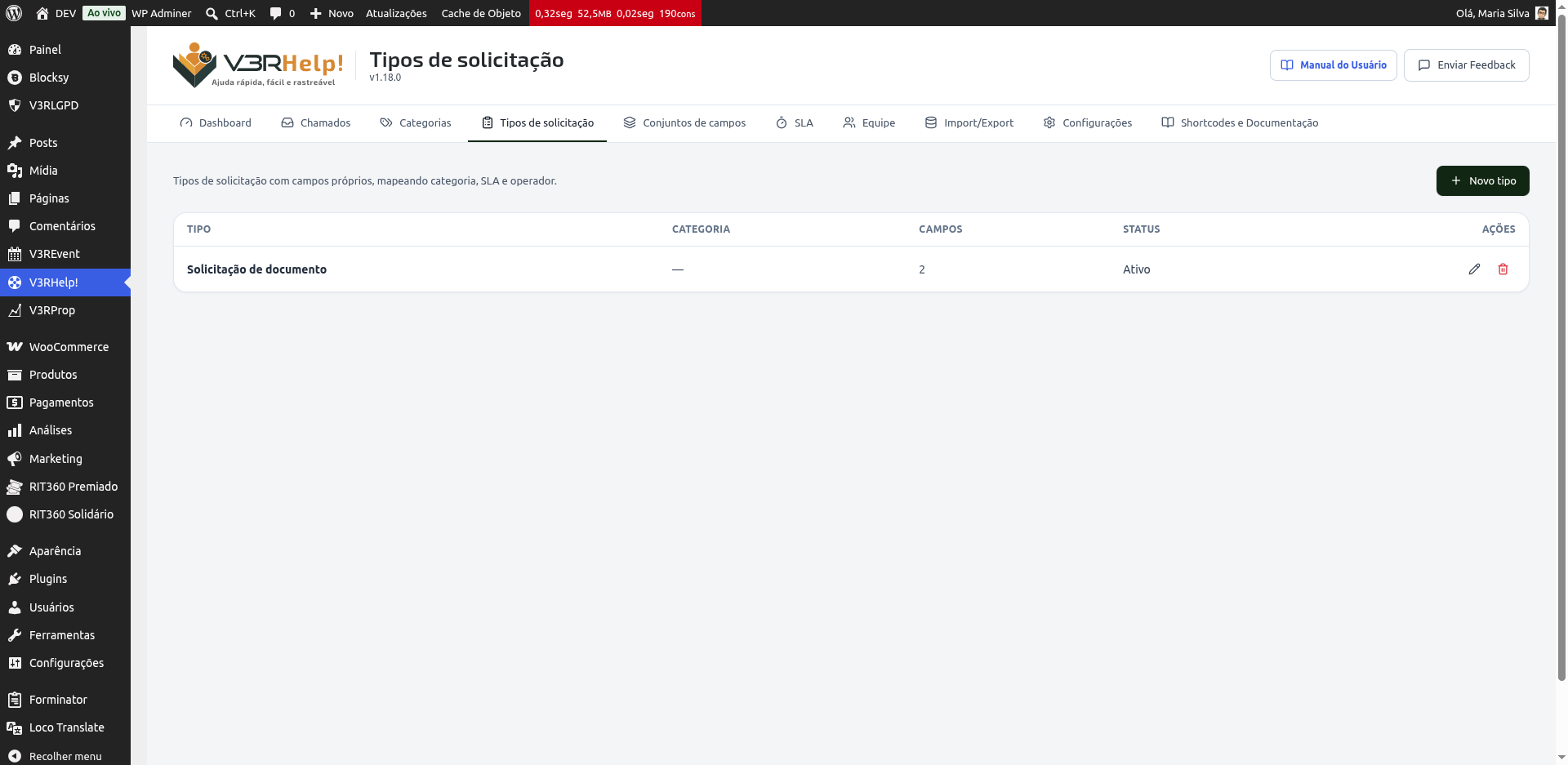
Por que isso é importante — o tipo já organiza o chamado. Ao ligar o tipo a uma categoria e um operador, todo chamado aberto por ali já cai na fila certa, com o prazo certo e com a pessoa certa — sem triagem manual.
Como fica para quem abre o chamado
Na Central de Atendimento, se houver mais de um tipo ativo, o solicitante escolhe o Tipo de solicitação e o formulário mostra os campos daquele tipo. Ele preenche só o que interessa, e a equipe vê tudo reunido no bloco “Dados do formulário”, tanto no painel quanto na própria Central.
Se você não criar nenhum tipo de solicitação, o formulário de abertura continua como sempre foi (Assunto, Categoria e Descrição). Nada muda até você decidir usar os formulários.
Usar como protocolo (pedir e entregar documentos)
Juntando as peças, o V3RHelp vira um protocolo: crie um tipo “Solicitação de documento” com os campos do pedido; quando o documento estiver pronto, o operador responde e marca a resposta como documento entregue — o solicitante é avisado por e-mail. O passo da entrega está em Chamados.