Categorias
Nesta página
As categorias são os “assuntos” dos seus chamados. Em vez de todo pedido cair numa fila única e genérica, você organiza tudo por tema — Financeiro, Acesso, Manutenção, e assim por diante. Isso ajuda sua equipe a entender rápido do que se trata cada chamado e, quando configurado, direciona o pedido para quem entende do assunto.
Você encontra essa tela em V3RHelp! > Categorias, no menu do painel do WordPress.
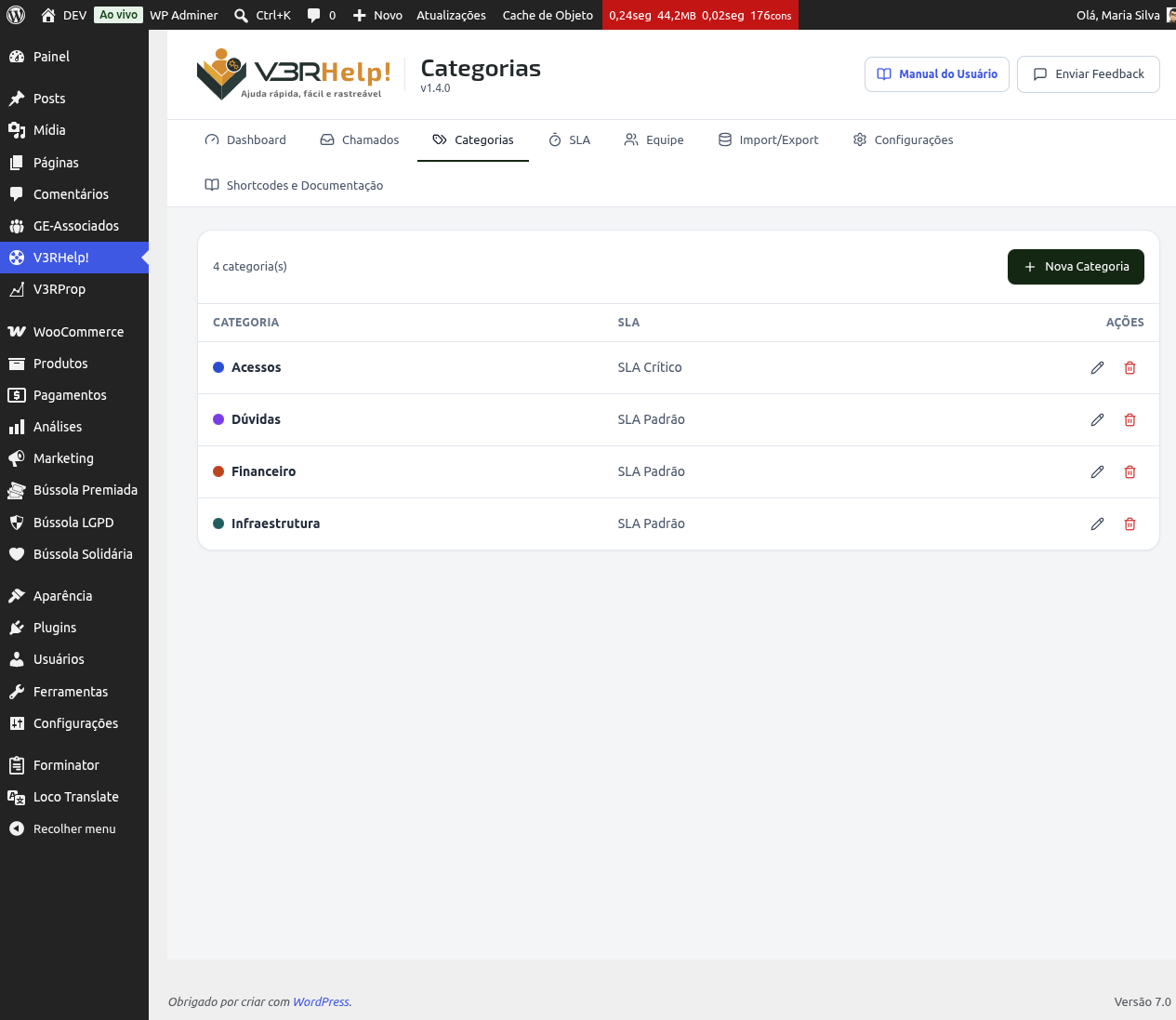
Como criar uma categoria
- Clique no botão Nova Categoria, no topo da tela.
- Preencha o Nome — algo curto e direto, que qualquer pessoa da equipe reconheça de cara (ex.: “Financeiro”, “Acesso ao sistema”).
- Escolha uma Cor para a categoria. Ela vira uma etiqueta visual nos chamados.
- Se quiser, vincule uma Política de SLA — o prazo que os chamados dessa categoria devem seguir.
- Salve.
Uma empresa que usa o V3RHelp para o suporte pode criar as categorias “Acessos”, “Financeiro” e “Problemas técnicos”. Um chamado sobre uma fatura vai para “Financeiro”; um sistema fora do ar vai para “Problemas técnicos” — cada um com seu prazo e sua cor na fila. As categorias são livres: cada organização define as que fazem sentido para o seu segmento.
Editando e excluindo
Para editar, clique na categoria na lista e ajuste nome, cor ou SLA. Para excluir, use a ação de exclusão na própria linha da categoria — vale lembrar que categorias já usadas em chamados abertos merecem atenção antes de serem removidas, para não deixar chamados “órfãos” de categoria.
Os campos, um a um
- Nome
- O que aparece para o solicitante e para o operador ao escolher ou visualizar o chamado. Prefira nomes que qualquer pessoa da equipe reconheça sem precisar perguntar “o que é isso?”.
- Cor
- Uma etiqueta visual que aparece junto ao chamado nas listagens. Serve para bater o olho e já saber do que se trata, sem precisar abrir o chamado.
- Política de SLA
- O prazo de atendimento vinculado à categoria. É opcional, mas quando definido, todo chamado daquela categoria herda esse prazo automaticamente.
Vincular uma categoria a uma Política de SLA define o prazo que aquele chamado vai seguir assim que for aberto. Sem esse vínculo, o chamado fica sem um prazo automático — e sua equipe perde a régua de “isso está atrasado ou não”. Se prazo importa para o seu suporte, não pule esse campo.
A categoria certa também é o que faz o rodízio de operadores (configurado na tela de Equipe) funcionar direito: cada categoria pode ter operadores responsáveis, e o chamado é distribuído entre eles. Uma categoria mal escolhida — ou chamados sempre caindo em “Geral” — quebra esse direcionamento e sobrecarrega quem menos deveria atender aquele assunto.
Grupo padrão da categoria
Cada categoria pode apontar um Grupo padrão de operadores. Quando você define esse campo, todo chamado novo daquela categoria cai direto no grupo (compartilhado), em vez de ser distribuído a um operador pelo rodízio. É a forma mais direta de fazer um time inteiro receber os chamados de um assunto e se organizar entre si. Se você deixar o campo vazio, o rodízio individual de sempre continua valendo. Veja Grupos para entender como o time trabalha a partir daí.
Use cores que contrastem bem entre si, principalmente se você tiver muitas categorias. Isso facilita reconhecer a fila de longe, sem precisar ler nome por nome.
Antes de criar uma categoria nova, veja se um assunto já existente não cobre o caso. Poucas categorias bem definidas costumam funcionar melhor do que muitas categorias parecidas — e ficam mais fáceis de escolher na hora de abrir um chamado.
Onde as categorias aparecem depois
As categorias alimentam o ranking do Dashboard, mostrando quais assuntos geram mais chamados e como anda o cumprimento de prazo por tema. Isso ajuda a enxergar, por exemplo, se “Financeiro” está sempre estourando o SLA — um sinal de que vale reforçar a equipe ou revisar o prazo daquela categoria.