Chamados
É aqui que o suporte acontece. A tela Chamados tem duas partes: a lista (a fila) e o detalhe de um chamado.
Nesta página
A lista de chamados
Abra V3RHelp! > Chamados. Você vê todos os chamados, com código, assunto, solicitante (quem abriu — nome e e-mail), categoria, operador, status, SLA e data.
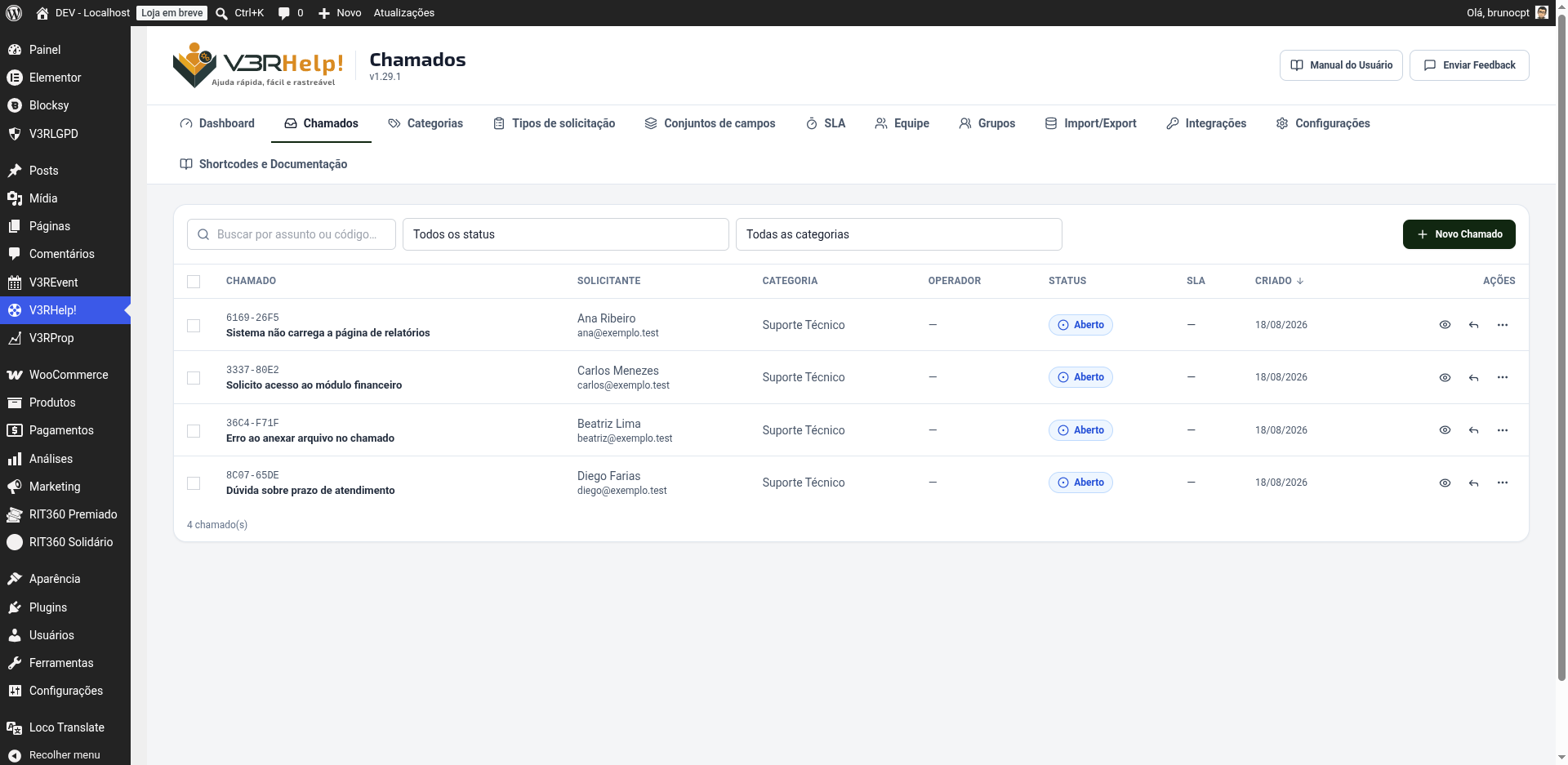
- Filtros por status e categoria, e uma busca por assunto ou código.
- Ordenação clicando nos cabeçalhos das colunas.
- Ações rápidas em cada linha: abrir, responder, ou “marcar como…” (mudar o status).
- Novo Chamado para abrir um chamado em nome de alguém (por telefone, por exemplo).
O semáforo de SLA na lista mostra, num olhar, quais chamados estão no prazo, em atenção ou vencidos. É ele que ajuda a equipe a decidir o que atacar primeiro — priorizar pelo vermelho evita estourar prazos e clientes insatisfeitos.
Chamados em lote
Quando há mais de um chamado para tratar do mesmo jeito — encerrar uma leva já resolvida, redistribuir tudo de um operador que saiu de férias, exportar um recorte para relatório —, você não precisa abrir chamado por chamado.
- Marque a caixa de seleção de cada linha que quer incluir, ou use selecionar todos no cabeçalho da lista para marcar tudo o que está visível na tela (respeitando os filtros e a busca aplicados).
- Com um ou mais chamados marcados, a barra de ações em lote aparece com as opções disponíveis.
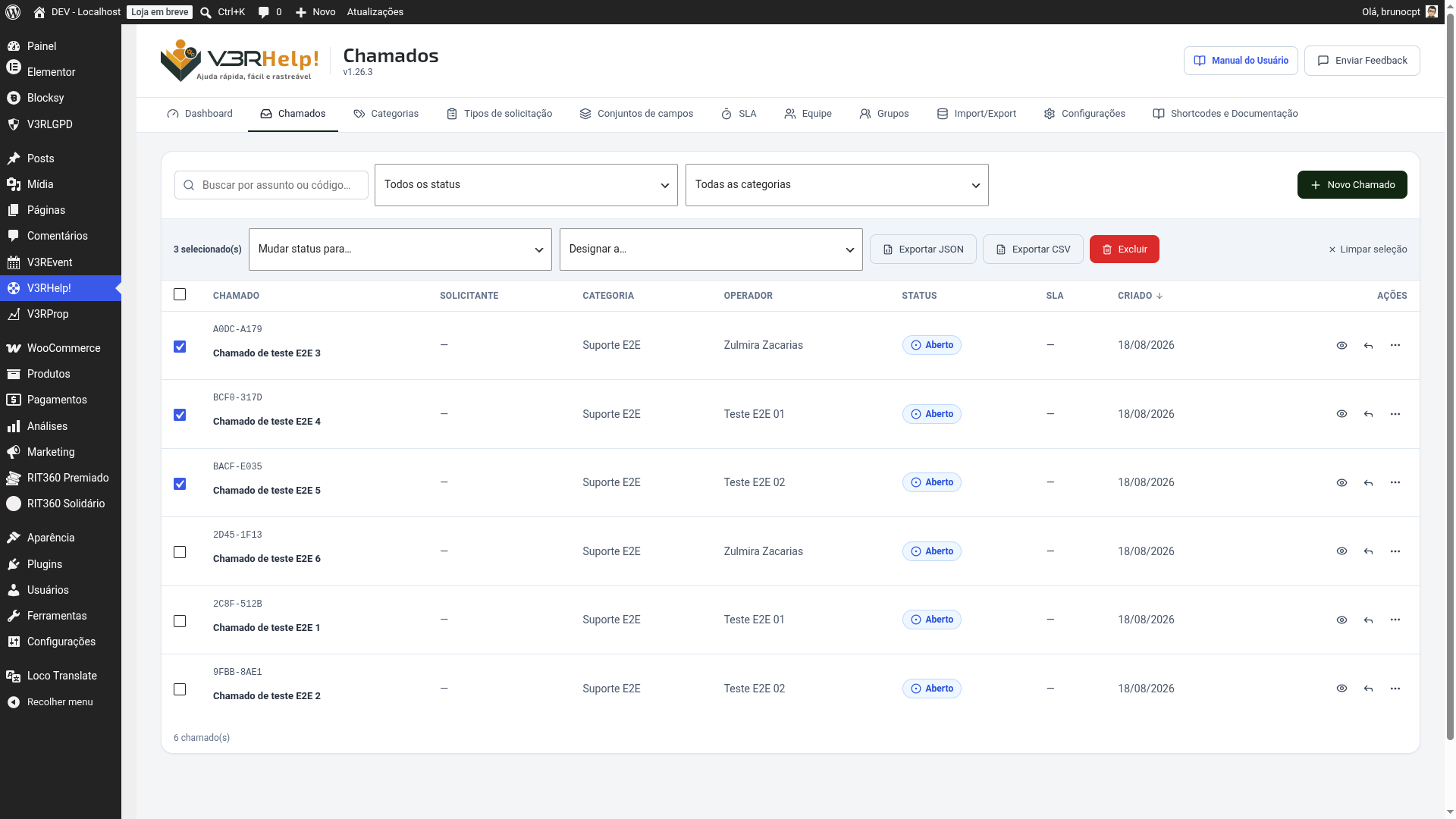
- Mudar status — leva todo o conjunto marcado para um novo status de uma vez. O seletor só oferece as transições válidas para todos os chamados marcados ao mesmo tempo; uma transição que não faz sentido para o conjunto simplesmente não aparece como opção.
- Designar a operador ou grupo — atribui o mesmo responsável a todos os chamados marcados, numa única ação.
- Exportar os selecionados — gera um arquivo só com os chamados marcados, no mesmo formato da exportação de dados (veja Importação e Exportação).
- Excluir — apaga definitivamente os chamados marcados. Veja a seção abaixo antes de usar.
Ações em lote existem para poupar cliques repetitivos, não para agir às cegas. Se algum chamado do conjunto não pode receber a ação (por exemplo, uma transição de status inválida para aquele chamado específico), o sistema informa quais chamados falharam e por quê — a ação nunca falha em silêncio nem finge que deu tudo certo.
Excluir chamados em lote
A exclusão é definitiva e não tem como desfazer. Ela apaga o chamado inteiro — mensagens, anexos e campos preenchidos do formulário — do banco de dados. Não é “mover para a lixeira”: depois de excluído, o único jeito de recuperar é um backup do banco, se houver. Só o supervisor pode excluir chamados; operadores não veem essa opção na barra de ações.
Antes de excluir, o sistema mostra uma confirmação listando quantos chamados serão apagados, com os códigos e assuntos de cada um — para você conferir que marcou o conjunto certo antes de confirmar.
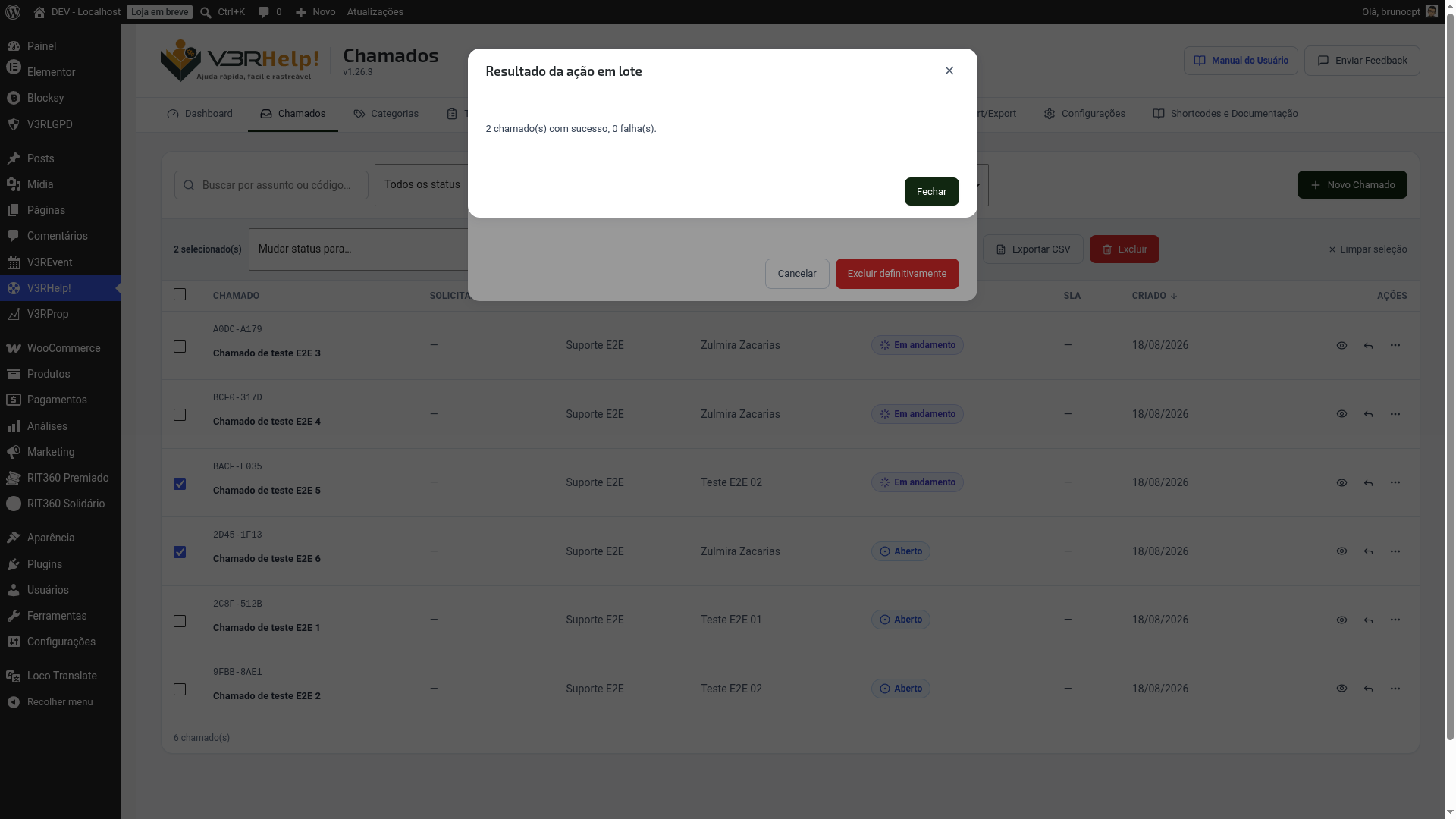
A equipe decide limpar chamados de teste abertos durante um treinamento. O supervisor filtra pela categoria “Teste”, marca os 12 chamados encontrados, escolhe Excluir e confere na confirmação que são exatamente aqueles 12 códigos — e só então confirma.
Prefira Cancelado a excluir sempre que o chamado tiver algum valor de histórico — mesmo um chamado duplicado ou aberto por engano pode servir de referência depois. Reserve a exclusão para o que realmente não deve continuar existindo (dado de teste, spam, chamado criado por engano sem nenhuma informação útil).
O detalhe do chamado
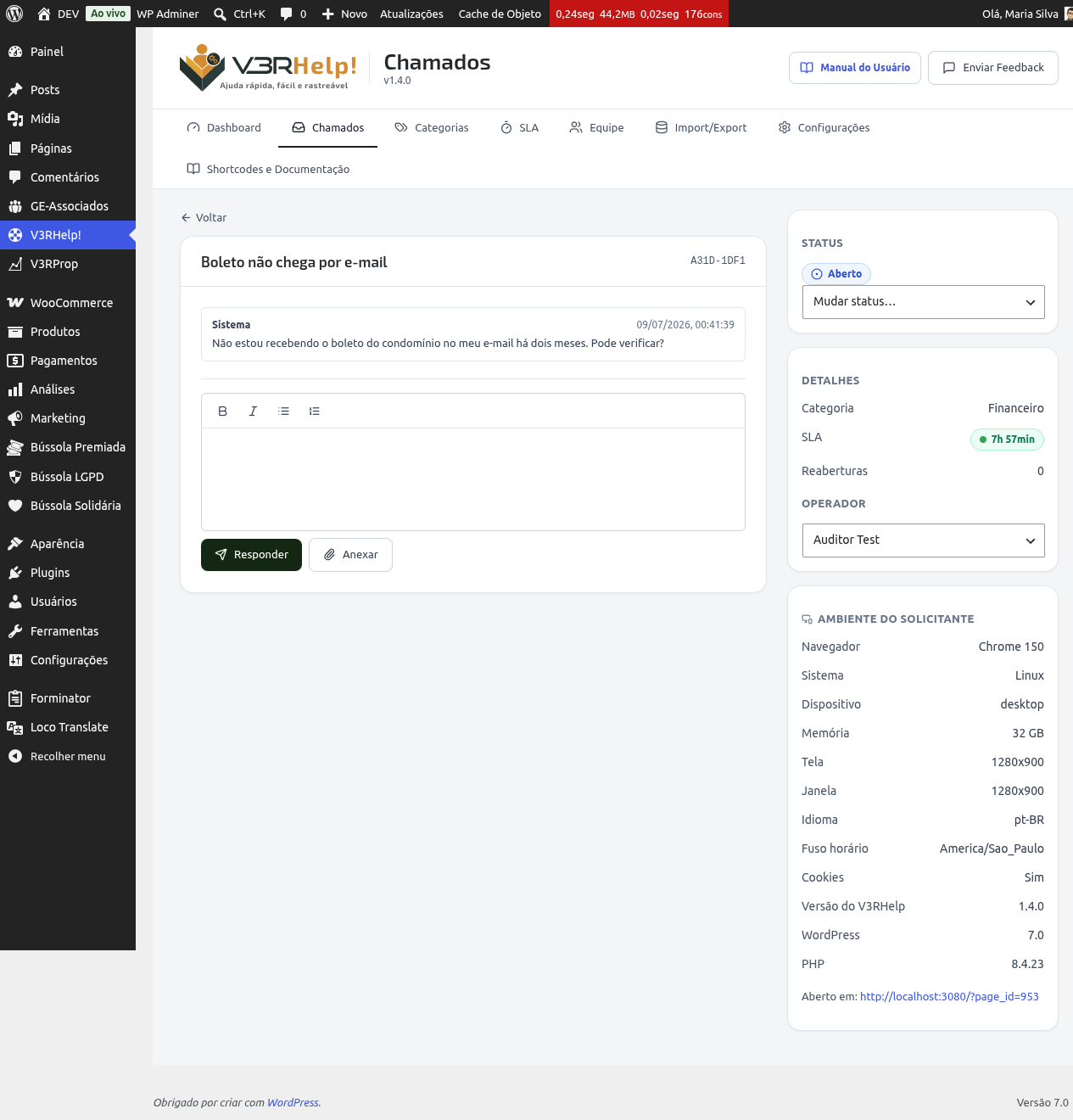
Clique em um chamado para abri-lo. À esquerda ficam a conversa e as ações; à direita, um resumo — com o Solicitante (nome e e-mail de quem abriu), categoria, SLA, reaberturas, os anexos e o ambiente.
Responder e anotar
- Responder: escreve uma mensagem que o solicitante recebe (por e-mail e no chamado).
- Nota interna: um registro visível só para a equipe — use para raciocínio, verificações e combinados internos.
- Anexar: adicione um ou vários arquivos à sua resposta. Os arquivos escolhidos ficam listados como pendentes (com um × para remover) e sobem junto quando você envia. Cada anexo aparece na mesma mensagem em que foi enviado, dentro da conversa.
- Documento entregue: ao responder (sem ser nota interna), marque “Documento entregue” para avisar o solicitante de que há um documento disponível. A mensagem ganha o selo “Documento disponível” na conversa e o solicitante recebe um e-mail específico com o botão para acessar o chamado e baixar o anexo. Use quando o V3RHelp funciona como protocolo (ver Formulários).
Diferenciar resposta de nota interna é o que mantém a comunicação limpa: o cliente recebe só o que interessa a ele, e a equipe preserva seu histórico técnico sem poluir a conversa. Registrar sempre evita que, ao trocar de operador, o atendimento recomece do zero.
Anexos enviados numa nota interna ficam só para a equipe — não aparecem para o solicitante na página pública do chamado. Use isso quando o arquivo (um log, um print interno) não deve ser visto por quem abriu.
Ver e remover anexos
No resumo à direita, o card Anexos lista todos os arquivos do chamado. Cada um abre em uma nova aba ao clicar; o ícone de lixeira remove o anexo (do chamado e da biblioteca de mídia). A remoção é permanente.
Mudar o status
Use “Mudar status…” para levar o chamado por seu ciclo (Aberto → Em andamento → Aguardando → Resolvido). O sistema só oferece as transições válidas.
Manter o status atualizado é o que faz os relatórios e os prazos fazerem sentido. Um chamado resolvido que continua “Em andamento” distorce os números e some da conta de quem precisa de ação. Ao concluir, marque Resolvido — o solicitante é avisado na hora.
Você não precisa mover para Em andamento na mão: assim que a equipe responde um chamado que está em Aberto, Aguardando ou Reaberto, ele passa sozinho para Em andamento. Menos cliques, status sempre coerente com o atendimento.
Designar um operador ou um grupo
No resumo à direita, o seletor Designar a lista os Operadores e os Grupos separadamente. Escolha um operador para dar um dono único ao chamado, ou um grupo para deixá-lo compartilhado com um time inteiro. Chamados sem dono tendem a ser esquecidos.
Quando o chamado está com um grupo, os membros veem os botões Assumir (pegar o chamado para si) e, depois, Devolver ao grupo. Entenda o fluxo completo em Grupos.
A designação dá um dono claro ao chamado. Sem responsável, ninguém sabe de quem é a vez — e é assim que pedidos “caem no vão”. Se sua organização usa rodízio por categoria, a designação automática já cuida disso na abertura.
Ao transferir um chamado, os dois lados são avisados por e-mail: o novo operador recebe “designado a você” e o anterior, “você não está mais neste chamado”. Ninguém descobre por acaso que deixou (ou ganhou) um chamado.
Reabrir
Um chamado resolvido volta ao fluxo de duas formas:
- O solicitante responde o chamado resolvido → ele reabre automaticamente, sem precisar de botão. É o caminho mais comum, e o operador responsável é avisado.
- A equipe reabre pelo botão Reabrir, informando o motivo.
Há um limite de reaberturas configurável. Quando o limite é atingido e o solicitante responde de novo, em vez de reabrir o sistema abre um novo chamado vinculado ao anterior — com a mensagem enviada e uma referência ao chamado de origem —, para não perder nem o histórico nem a nova solicitação.
A reabertura automática ao responder fecha uma lacuna comum: o cliente respondia um chamado “resolvido” e a mensagem passava despercebida. Agora responder traz o chamado de volta para a fila — e, se já houve reaberturas demais, o assunto continua num chamado novo, limpo e rastreável.
Dados do formulário
Se o chamado foi aberto por um tipo de solicitação com campos personalizados (ver Formulários), o resumo à direita mostra o bloco Dados do formulário com tudo o que o solicitante preencheu — cada campo com seu rótulo e valor, incluindo o consentimento LGPD (com a data e hora do aceite), quando houver. O bloco só aparece quando há dados a mostrar.
Ambiente do solicitante
No resumo, o painel Ambiente do solicitante mostra navegador, sistema operacional, tela e versões — capturados automaticamente na abertura.
Saber o ambiente de quem abriu o chamado poupa uma rodada inteira de perguntas (“qual navegador? qual dispositivo?”) e ajuda a reproduzir problemas que só acontecem em certas configurações. É diagnóstico na hora, sem incomodar o solicitante.